结束旧任务
退出旧版客户端和残留安装进程,避免文件被占用。
 安装编排手册下载GGPoker
把Windows安装当成一张控制单:每完成一项就留下明确状态。系统、文件、显示、网络与通知全部通过后,再让赛事大厅和PokerCraft进入桌面工作区。
下载GGPoker Windows版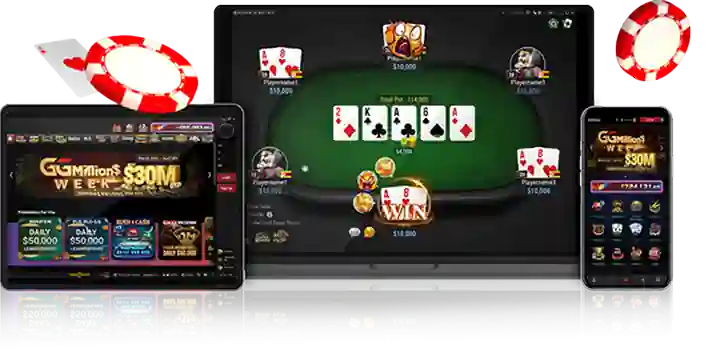
退出旧版客户端和残留安装进程,避免文件被占用。
只打开一次完整文件,按系统提示完成必要步骤。
保持稳定网络,让赛事图片与牌桌资源完成加载。
在主屏与副屏打开大厅和牌桌预览,检查缩放。

单屏用户可以固定大厅宽度,为牌桌保留完整区域;多屏用户可把赛事列表与复盘放到副屏。无论屏幕多少,行动按钮、连接状态和倒计时必须始终清楚。
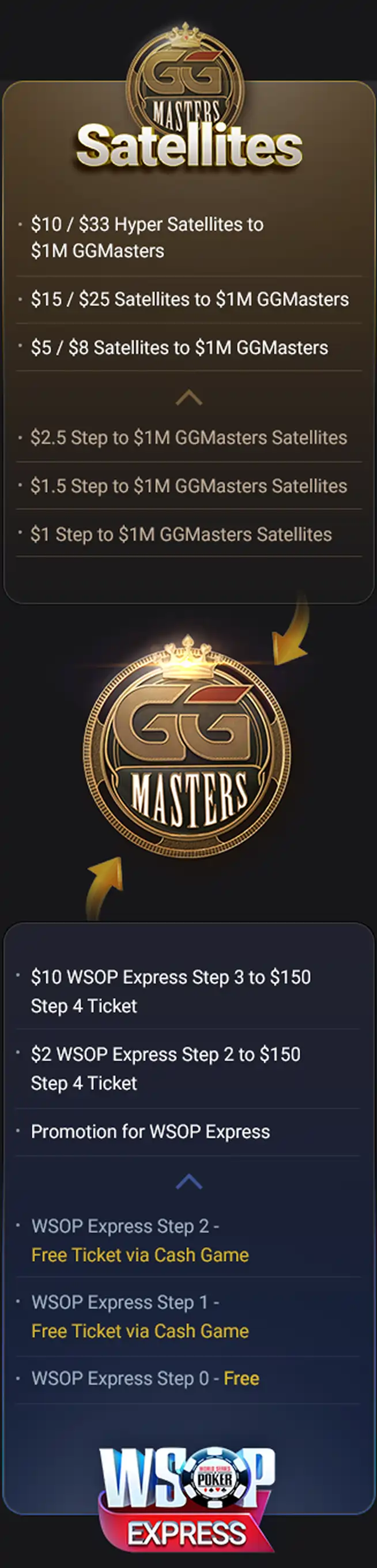
利用宽屏同时查看赛事说明和客户端列表,核对日期、赛制、状态与本地时间。
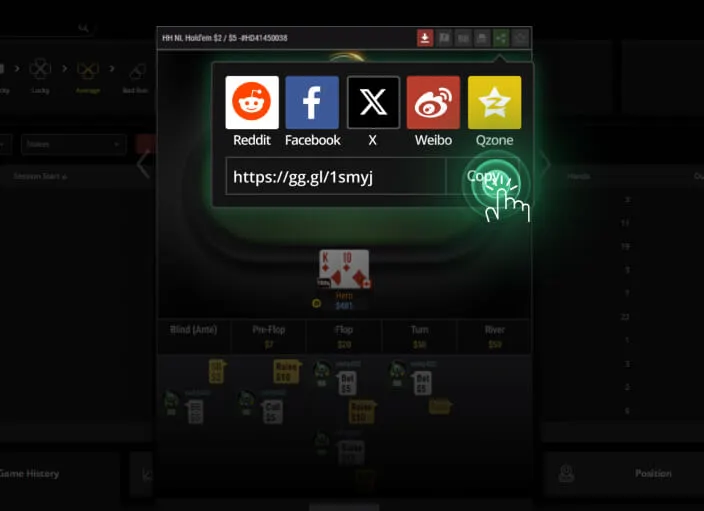
标记关键手牌,在PokerCraft中按位置与行动筛选,避免只围绕结果复盘。

赛事列表、牌桌缩放、声音、通知和复盘入口逐项确认。
三条赛事结果均可进入独立详情,图片与正文分别对应GGMillion$和WSOP现场成绩。
把安装动作延伸到稳定使用、赛事阅读与复盘习惯。
确认Windows版本、关键更新与系统时间,完成待重启任务。安装和系统更新同时进行容易占用磁盘与网络,也会让安全提示变得复杂,因此应先让系统回到稳定状态。
为安装文件、解压内容、资源更新和牌局记录保留余量。文件下载后先确认完整,再打开一次安装程序;不要从浏览器下载列表与文件夹同时重复启动。
记录主屏与副屏的分辨率、缩放和排列。首次启动后分别拖动大厅与牌桌预览,确认字体、按钮和边缘完整,再决定固定布局。显示清楚比同时放更多窗口更重要。
主屏保留当前牌桌,赛事大厅与PokerCraft可放在副屏或虚拟桌面。给通知和状态提示留出可见区域,避免浏览器、聊天软件与系统弹窗覆盖行动区。
结束牌局后按日期、玩法和位置筛选PokerCraft记录,选择少量关键手牌回放。记录当时信息、备选行动与结论,把结论转化为下一次训练中的一个观察任务。
更新后不要只看客户端能否打开。依次检查赛事筛选、牌桌缩放、声音、桌面通知、PokerCraft和Smart HUD,使系统变化与客户端变化能够被及时发现。
主要流程一致,都要确认系统更新、存储、网络和显示缩放。不同设备的驱动与安全提示可能不同,应以当前电脑显示的系统信息为准。
先等待下载完成并确认文件完整,再结束旧版客户端和残留安装进程。重启后只打开一次安装任务,仍无响应再重新获取Windows客户端。
记录每块屏幕的分辨率和缩放比例,安装后把大厅与牌桌分别拖到各屏测试。按钮或字体异常时,先使用系统建议缩放再调整窗口。
先保持大厅和牌桌区域稳定,牌局结束后再打开PokerCraft筛选记录。复盘窗口可放在副屏或独立虚拟桌面,避免遮挡行动区。
不必立刻重装。先检查显卡驱动、缩放、系统时间和残留进程,再重新启动客户端。只有文件明确损坏且多次启动失败时再重新安装。
先确认设备和系统,再完成下载、安装与首次启动验收。